#쇼핑몰 운영 꿀팁
온라인 셀러를 위한 이미지툴 4가지 추천ㅣ용도별 기능부터 무료 범위까지 정리했어요!
디자이너 없이 상세페이지와 상품 사진을 만드는 셀러님을 위해 미리캔버스 · 캔바 · remove.bg · Photoroom 4가지를 용도별로 정리했어요. ㅣ 바이나우
콘텐츠 마케팅팀
2026.08.12
온라인 셀러님의 상품 관련 이미지 작업은 미리캔버스 · 캔바 · remove.bg · Photoroom, 이 4가지면 대부분 해결할 수 있어요! 디자이너를 채용하자니 인건비가 부담될 때가 있고, 포토샵을 제대로 배우자니 쇼핑몰 운영만으로도 벅차죠. 결국 상세페이지도 상품 사진도 셀러님이 직접 만들게 되는데, 어떤 툴을 사용하는 게 가장 유용한지 찾아보는 데도 시간이 꽤 들죠.
그래서 바이나우가 온라인 셀러님들이 가장 빠르게 시작할 수 있고 활용도 높은 이미지툴 4가지를 골라봤어요! 툴 용도별로 어떤 기능을 활용하면 유용한지, 무료로 이용할 수 있는 범위까지 직접 확인해 정리했습니다.
🧭 용도부터 나누기
툴 | 뭘 하는 툴인가 | 추천 대상 |
|---|---|---|
미리캔버스 | 국내 템플릿 기반 상세페이지·배너 제작 | 한글 상세페이지를 가장 빨리 뽑고 싶은 셀러님 |
캔바(Canva) | 글로벌 템플릿 + AI 편집 | 해외 감성 레이아웃 사용 및 판매 페이지 밖 SNS 콘텐츠까지 직접 만드는 셀러님 |
remove.bg | 배경 제거(누끼) 전문 | 촬영 끝! 빠르게 배경 누끼만 따고 싶은 셀러님 |
Photoroom | AI 상품 사진 제작 | 스튜디오 촬영 없이 상품 컷을 만들어야 하는 셀러 |
레이아웃을 짜는 툴과 사진을 다듬는 툴은 역할이 달라요.
대부분의 셀러님은 여러 툴을 조합하여 사용하고 있어요.
🖼️ 툴별로 어떤 상황에 맞나
미리캔버스 — 한글 상세페이지를 가장 빨리 뽑을 때
미리캔버스는 국내 서비스라 상세페이지 템플릿이 한글 기준으로 짜여 있어요. 폰트도 한글이 기본이라 글자가 깨지거나 줄바꿈이 어색해지는 일이 적어요. 처음 상세페이지를 만들어 보시는 셀러님이 가장 부담 없이 시작할 수 있는 툴이에요.
무료 플랜으로 되는 것 — 2026년 8월 11일 공식 요금제 페이지 기준
템플릿 5만 개 이상 · 사진·그래픽 35만 개 이상
개인 저장 공간 1GB
만든 이미지의 상업적 이용 가능 (요소별 이용 범위는 별도 확인)
Pro로 올리면 열리는 것
프리미엄 템플릿·콘텐츠 무제한
저장 공간 1GB → 10GB
무제한 사진 배경 제거 — 별도 누끼 툴 없이 작업을 끝낼 수 있음
가입 후 1개월 무료 체험, 기간 내 언제든 취소 가능
가입 후 1개월 동안 Pro를 무료로 체험할 수 있어요. 1개월 이내에 언제든지 해지도 가능하니, 무료 체험 기간 동안에 다양한 기능들을 접해보시는 걸 추천해요! 👍🏻
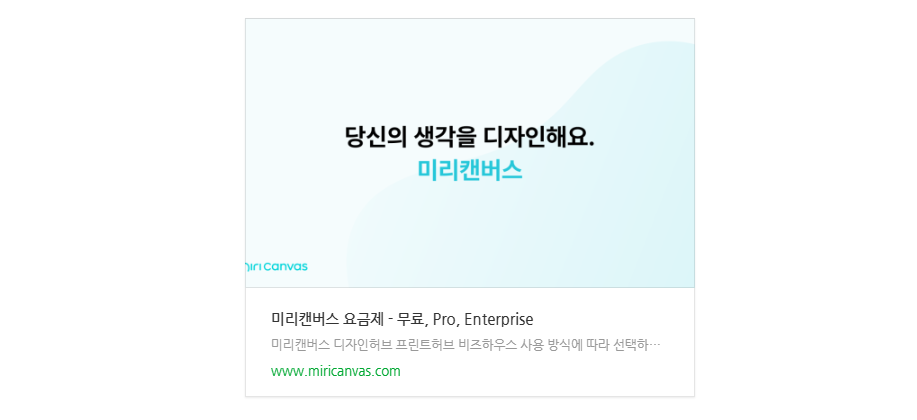
📌 미리캔버스 요금제 정보
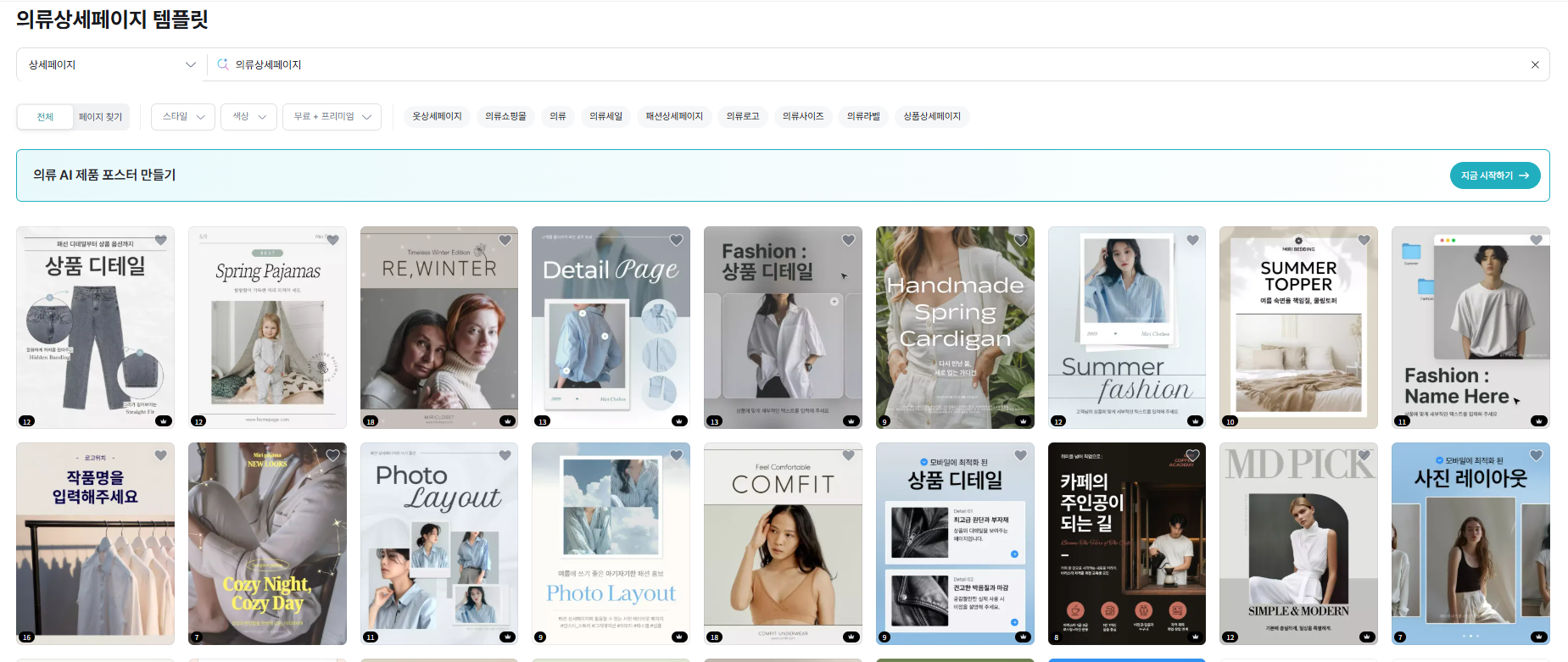
📷 미리캔버스 실제 화면
캔바 — SNS 콘텐츠까지 한 곳에서 만들 때
상세페이지뿐 아니라 인스타 피드·릴스 커버·룩북·프레젠테이션·영상까지 한 계정에서 처리할 수 있는 범용 디자인 툴이에요. 글로벌 서비스인 만큼 국내 툴과는 템플릿 분위기와 레이아웃이 달라요. 해외 감성의 비주얼이나 브랜드 콘텐츠를 만들 때 선택지가 넓은 편입니다.
무료로 되는 것
기본 템플릿과 편집 도구
인스타 피드·릴스 커버·룩북·프레젠테이션·영상까지 한 계정에서 제작
만든 이미지의 상업적 이용 가능 (요소별 라이선스는 별도 확인)
Pro로 올리면 열리는 것 — 연 99,000원(1인 기준, 연간 결제)
프리미엄 템플릿·도구 전체
배경 제거 —
자동 번역
1개월 무료 체험 제공
상품 이미지를 다루다 보면 결국 배경 제거 때문에 유료 전환을 고민하게 되는 구조예요. 월 단위로 결제하면 금액이 달라질 수 있으니 결제 화면에서 한 번 더 확인해 주세요.
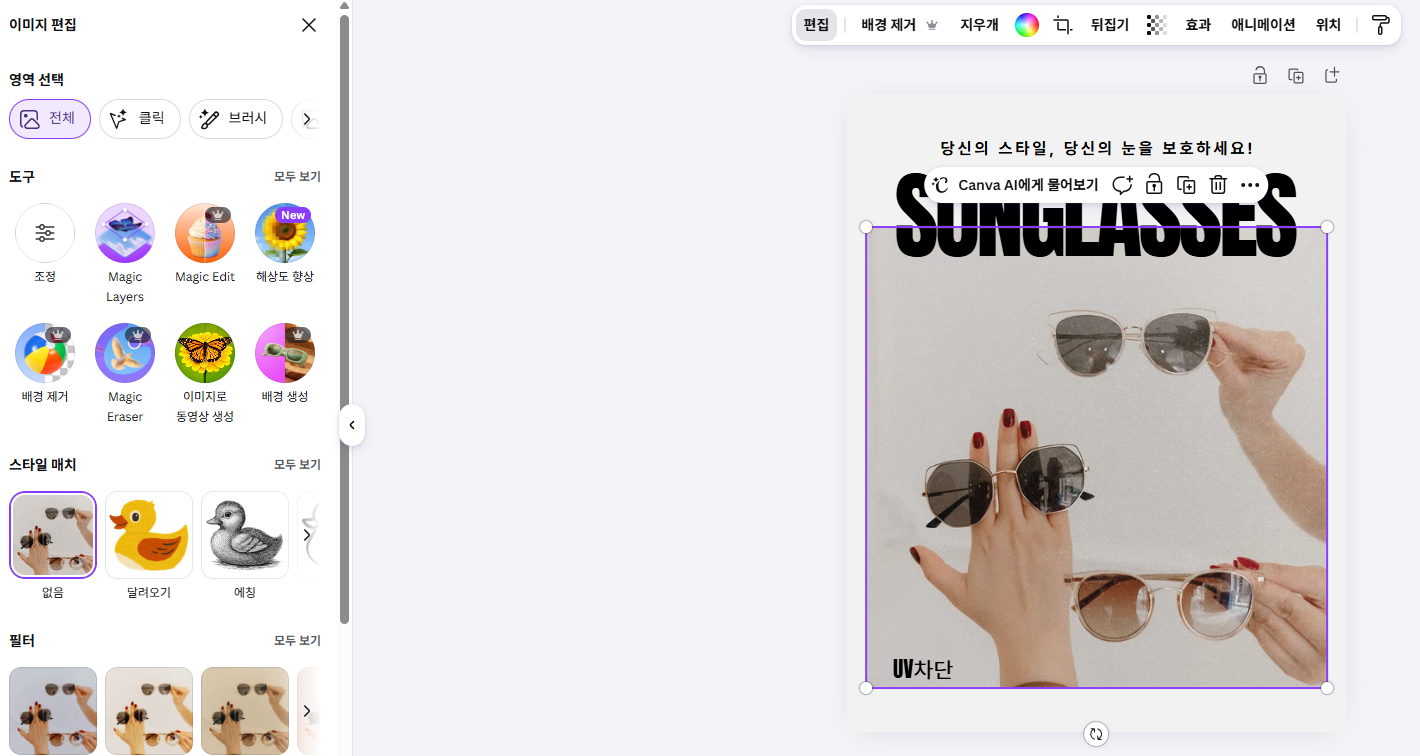
💡 기능 꿀팁 — 매직 레이어(Magic Layers) |
remove.bg — 누끼만 빠르게 딸 때
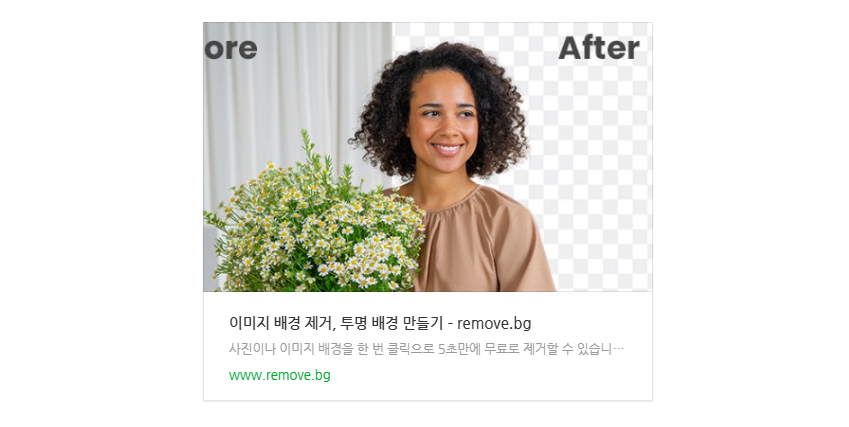
배경 제거 하나에 특화된 툴이라 빠릅니다. 이미지를 업로드하면 AI가 피사체와 배경을 자동으로 구분해 투명 배경 이미지로 만들어 줘요.
무료로 되는 것 ㅡ 공식 헬프센터 기준
이미지 업로드 → AI가 피사체와 배경을 자동 분리
배경을 지운 파일 무료 다운로드 가능 (다만 크기가 작게 줄어서 나와요)
가입 시 무료 크레딧 1개
크레딧이 드는 것
상세페이지에 올릴 큰 사이즈 = 이미지 한 장당 크레딧 1개
누끼가 잘 따졌는지 확인하는 데는 무료로 충분하지만, 그 파일을 상품 등록에 그대로 쓰기엔 작아요. 확대하면 깨지기 때문에, 등록용은 크레딧을 써서 원본 크기로 다시 받으셔야 해요!
⭐ 확인 필요: remove.bg 무료 플랜의 상업적 이용 조건은 재확인이 필요한 항목입니다. 쇼핑몰 상품 이미지나 광고에 쓰실 계획이라면 결제 전 공식 라이선스 안내를 직접 확인해 주세요. |
Photoroom — 상품 사진을 판매용 이미지로 바꿀 때
Photoroom은 배경 제거를 넘어 상품 사진의 배경·그림자·조명·구도까지 다루는 AI 상품 이미지 제작 도구입니다. 미리캔버스가 템플릿에 사진과 텍스트를 넣어 상세페이지를 완성하는 서비스라면, Photoroom은 상품 사진 자체를 판매용 컷으로 바꾸는 쪽이에요.
상품 사진에 활용할 수 있는 기능
사진 배경 제거
AI를 활용한 배경 변경
상품 주변에 그림자 추가
촬영 사진의 여백과 구도 정리
상품을 다른 공간에 배치한 연출 이미지 제작
여러 사진에 동일한 편집 조건 적용(배치 편집)
판매 채널에 맞춘 이미지 크기 조정
옷을 펼쳐 찍는 플랫레이, 모델 섭외 없이 AI 모델에게 옷을 입혀 보는 가상 모델 착장, 마네킹이나 사람 없이 옷의 형태·핏·주름만 입체적으로 살리는 고스트 마네킹까지 만들 수 있어요. 여러 상품 사진에 같은 편집을 한 번에 적용할 수 있어 신상품을 자주 등록하거나 색상별 상품 컷을 정리하는 셀러님의 반복 작업을 크게 줄여 줍니다.
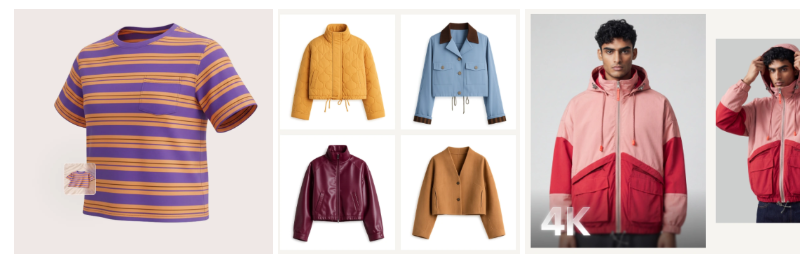
⚠️ AI 가상 모델 착장 컷은 옷의 로고·패턴·핏이 실제 상품과 달라질 수 있어요! 실제 상품 사진과 함께 쓰시는 걸 권해요. |
무료 계정에서 걸리는 것
내보낸 이미지에 워터마크가 붙습니다
월 내보내기 · AI 생성 횟수 제한이 있습니다
상업적 이용 제한 — 공식 헬프센터에 명시
판매 목적이라면 유료 플랜(Pro·Max·Ultra)의 상업적 이용 조건을 확인하셔야 해요. 네 가지 툴 중 무료·유료 경계가 가장 뚜렷한 쪽입니다!
📋 무료 플랜·라이선스 비교표
각 툴의 공식 요금제 · 헬프센터 페이지에서 확인한 내용이에요.
셀러님에게 가장 중요한 건 '상업적 이용' 열이에요.
툴 | 무료 플랜에서 되는 것 | 워터마크 | 상업적 이용 | 유료 요금 |
|---|---|---|---|---|
미리캔버스 | 템플릿 5만 개 이상, 사진·그래픽 35만 개 이상, 저장 1GB | 일부 프리미엄 요소 제외 시 없음 | 가능 (요소별 이용 범위 확인 필요) | Pro — 공식 페이지에 금액 미표기 ⭐ |
캔바(Canva) | 기본 템플릿 ·편집 기능 | 프리미엄 요소 사용 시 유료 전환 필요 | 가능 (요소별 라이선스 확인 필요) | Pro 연 99,000원 |
remove.bg | 작은 썸네일 크기(625×400 정도)의 저해상도 결과물, 가입 시 크레딧 1개 | 없음 (대신 해상도 제한) | 개인·비상업 조건 확인 필요 ⭐ | 고해상도 1장 = 크레딧 1개 |
Photoroom | 기본 편집, 월 내보내기 · AI 생성 횟수 제한 | 무료 플랜은 내보낸 이미지에 워터마크 | 불가 (공식 헬프센터 명시) | Pro / Max / Ultra |
표에서 가장 눈여겨볼 곳은 Photoroom 행이에요. Photoroom 무료 플랜은 공식 헬프센터에 상업적 이용 불가로 명시돼 있습니다. 쇼핑몰 상품 이미지·광고·판매 페이지에 쓰시려면 유료 플랜의 상업적 이용 조건을 확인해야 해요. 무료로 쓸 수 있다는 것과 판매에 써도 된다는 것은 다르니까요.
⭐ 참고: 툴 요금제와 라이선스 정책은 자주 바뀝니다. 위 내용은 2026년 8월 11일 확인 기준이며, 결제 전 각 툴의 공식 요금제 페이지에서 최신 조건을 다시 확인해 주세요. 바이나우는 위 툴들과 제휴·대가 관계가 없습니다. |
✅ 결제 전 확인할 다섯 가지
셀러님들이 가장 많이 놓치는 지점이에요. 툴이 무료인 것과, 그 툴로 만든 이미지를 판매에 써도 되는 것은 별개로 생각해야 합니다.
상업적 이용 가능 범위 — 무료 플랜을 개인·비상업 용도로만 여는 툴이 있습니다(Photoroom이 그런 경우예요)
폰트 저작권 — 툴 안에 있다고 전부 상업적 이용이 되는 것은 아닙니다
유료 요소 워터마크 — Photoroom 무료 플랜처럼 내보낸 이미지에 워터마크가 붙는 툴이 있습니다
출력 해상도 — remove.bg 무료 다운로드처럼 무료 구간에서 화질이 내려갑니다
정책 변경 여부 — 요금제와 라이선스는 자주 바뀌니 결제 직전에 공식 페이지를 다시 확인하세요
문제는 잘 팔린 다음에 생깁니다. 상품이 뜬 뒤 이미지 사용 범위 문제가 걸리면 상세페이지를 통째로 다시 만들어야 해요. 처음 고를 때 이 다섯 가지만 확인해 두면 대부분 피할 수 있습니다.
🔧 1인 셀러의 추천 작업 순서
툴 하나로 모든 작업을 해결하려고 하기보다, 작업 단계에 따라 나누어 사용하면 더 효율적입니다.
스마트폰으로 상품을 촬영합니다.
배경 제외만 필요하면 remove.bg에서 누끼를 땁니다.
상품 사진을 연출하고 싶다면 Photoroom에서 AI 배경, 그림자, 가상 모델, 고스트 마네킹을 적용합니다.
미리캔버스나 캔바에서 상품명, 가격, 사이즈, 소재, 배송 정보를 넣습니다.
상세페이지와 인스타그램, 광고용 이미지로 각각 저장합니다.
여기까지 평소 디자인 작업이 부담스러우셨던
온라인 셀러님들을 위해
가장 빠르게 사용해 보기 좋은 이미지툴 4가지를 상세히 비교해 봤어요.
바이나우는 앞으로도 셀러님들께 유용한 정보를
열심히 파헤쳐보겠습니다! ☺️
디자인 말고 쇼핑몰 운영 자금도 고민이라면?
정산일까지 기다리는 게 매번 고민이라면?
<미리 정산 가능한 금액 >을 간단히 조회해 보고
자금 고민을 해결하세요!

어제 매출, 오늘 받아보세요!
정산일 기다리지 말고 정산금 '지금' 받으세요.